目次
はじめに
ゲーム制作において不具合やパラメータ調整で値を確認するときに多用されるPrintStringノードですが、毎回デバッグ目的のPrintStringノードを置くのは、貴重な制作時間を地味に浪費しています。

そんなときに活躍するのがブループリントデバッガ。
独立したウィンドウで実行中の様々なインスタンスのプロパティを監視することができます。
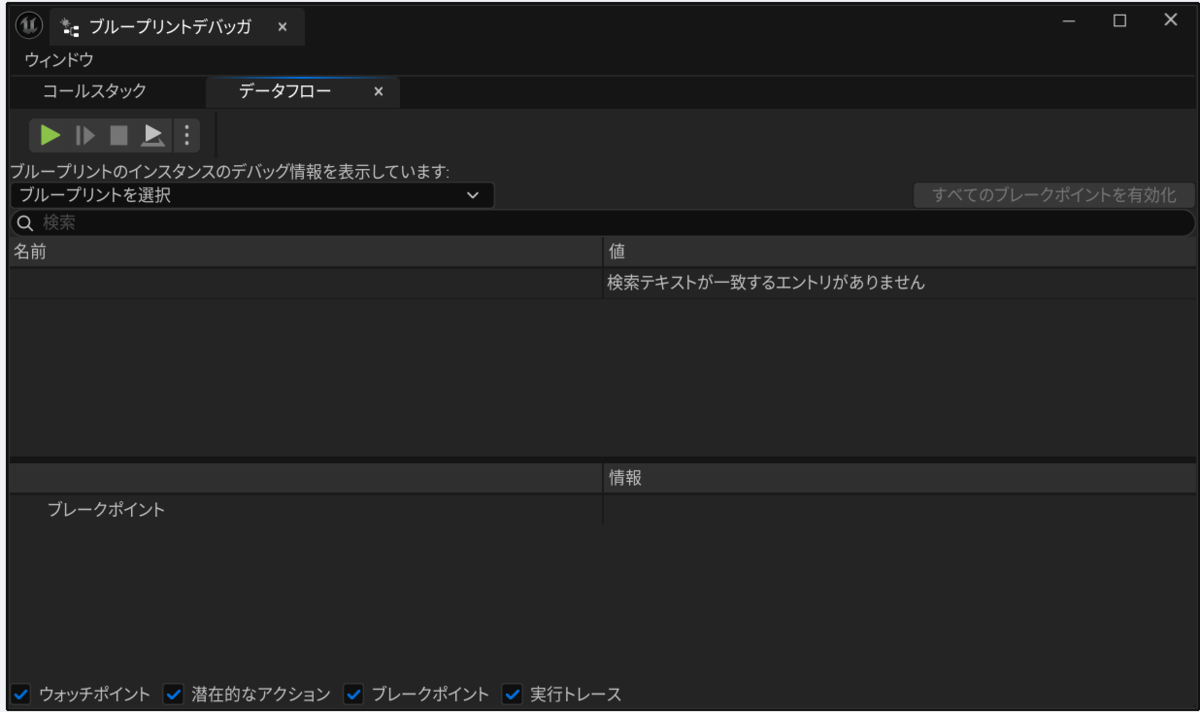
この記事ではブループリントデバッガのデータフローに着目して、より実践的な利用法について解説いたします。
個人の備忘録としてまとめています。誤った情報がある場合があります。
コメントにてご指摘のほどお願いいたします。
UE5.6 アリーナシューティングテンプレートで解説します。
解説
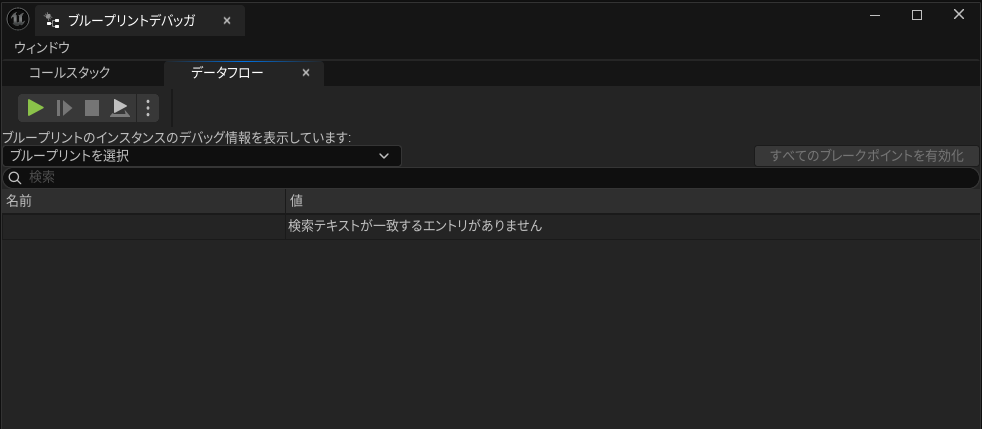
①ブループリントデバッガを開く
ツール/デバッグの階層にブルプリンとデバッガを押して起動します。

②ゲームの実行と監視対象の指定
ゲームを実行した状態でゲーム画面からブループリントデバッガ画面を選択し、
ブループリントを選択を押します。

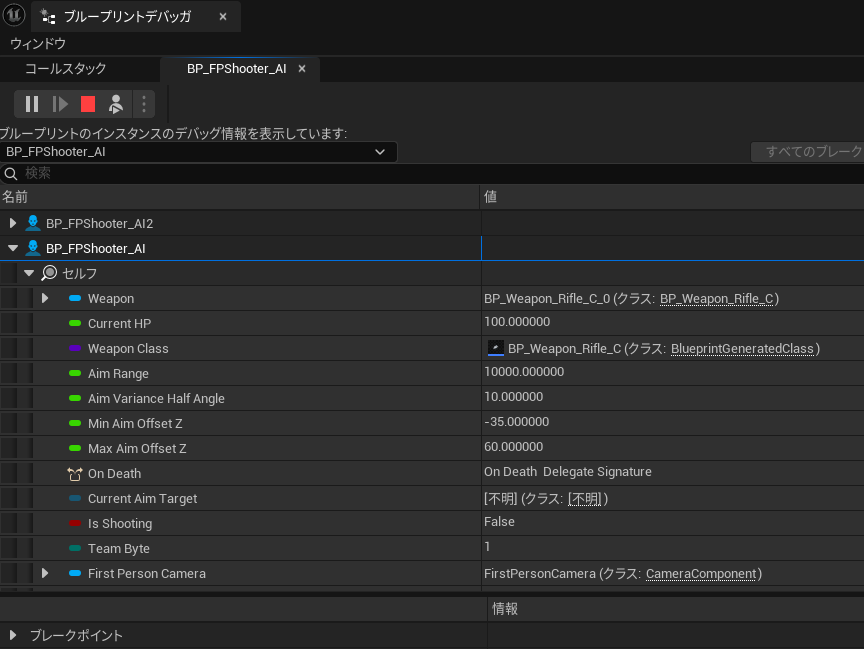
するとインスタンスが一覧として選択肢に現れるので、監視したいブループリントインスタンスを指定します。

例えばBP_FirstPersonCharacterを指定すると、このクラスから派生したアクタや、インスタンスが表示されます。


今回はAIであるBP_FPShooter_AIを指定してみました。

③値の監視
前のセクションで監視したいクラスまで指定できたら、次にインスタンスを指定します。
ゲーム画面でF8、もしくは停止ボタンの右側にある▲ボタンでプレイヤーから操作を切り離すことができます。

この状態で監視したいアクタをビューポート上で指定することで、アウトライナーからそのインスタンスがなんという名前なのかを確認できます。
▽いまプレイヤーキャラの前にいるAIのインスタンス名はBP_FPShooter_AIということが分かった。

ブループリントデバッガに戻り監視したい対象のインスタンスを開いていきます。
すると各種変数をライブで取得できることができます。
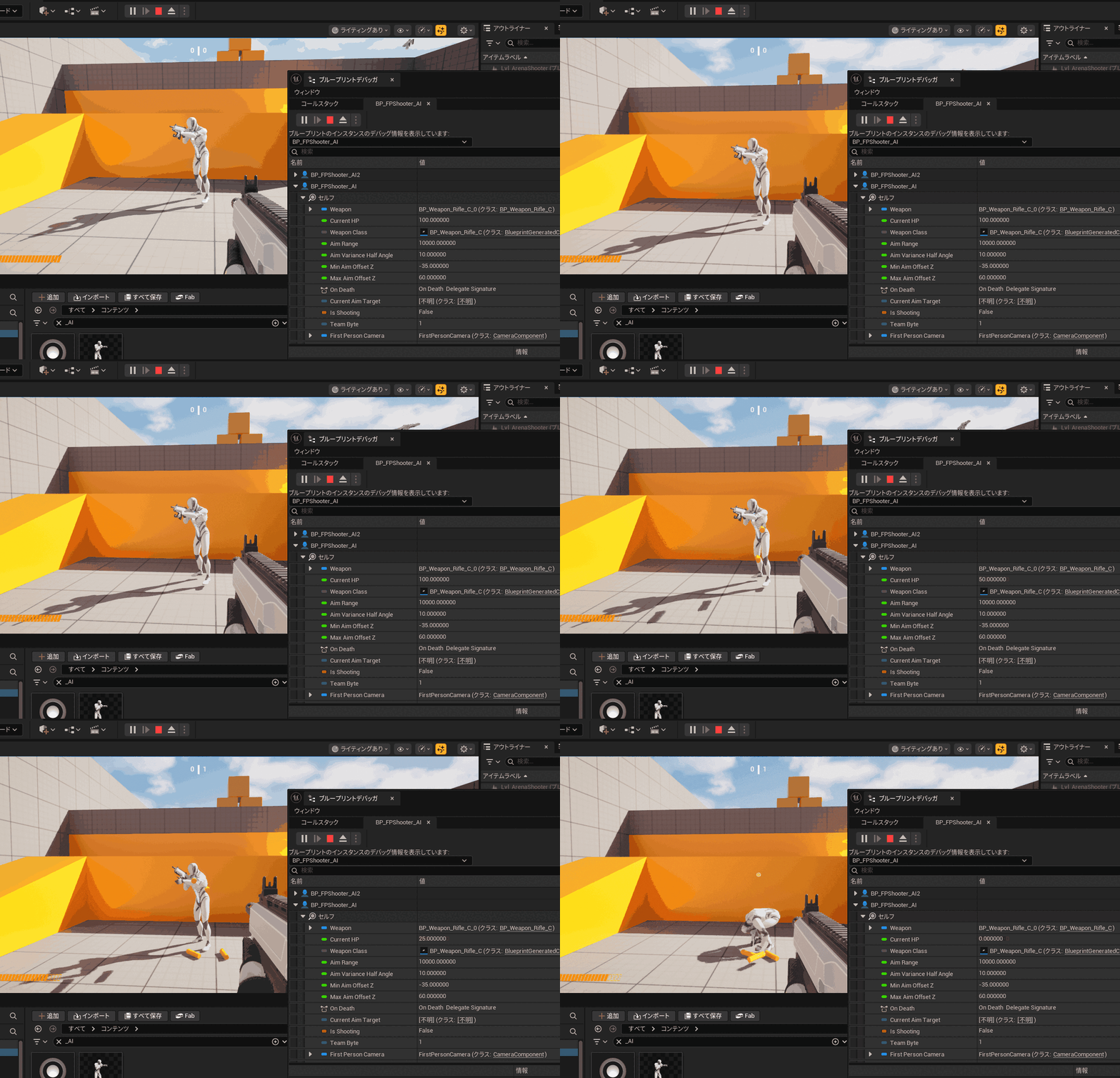
再度▲ボタンか、F8でプレイヤー操作画面に戻り、AIを攻撃してHPの値がどのように変化しているのかを確認してみました。
ダメージを受けるたびにHPが減少し、インスタンスが破棄されると項目が消えるところまで確認できました。
このようにブループリントデバッガを使うことでランタイム上のプロパティに何が反映されているのかを即座に視覚化するとともに、どのようなプロパティが存在するかを確認することができます。

ほかにも、アウトライナーでは確認しづらいHUDの値や....

アニメーションBPのプロパティまでリアルタイムに確認できます。

最後に
これらの機能を存分に活用し、デバッグの効率化や他の人のプロジェクトをいち早く解析することに役立つはずです!
ブループリントデバッガには最強のコールスタックを確認する機能もあります。
そちらも便利なのでぜひ使ってみて下さい。
UE4やUE5向けの記事を書いています。
皆様の応援が投稿のモチベーションになりますので
コメントやX(Twitter)のフォローなどしていただけるとありがたいです。
それではよきゲーム開発を。
