目次
はじめに
オーディオインターフェースZoom LiveTrak L-8でのループバックの操作について解説します。
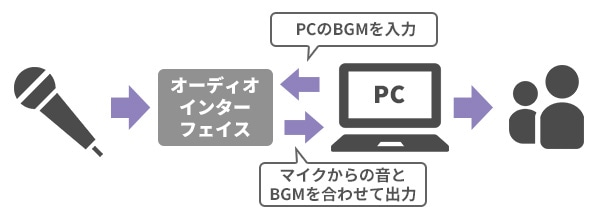
引用https://www.soundhouse.co.jp/howto/dtm/audio/loop-back/index.php
ZOOM LiveTark L-8 販売ページ
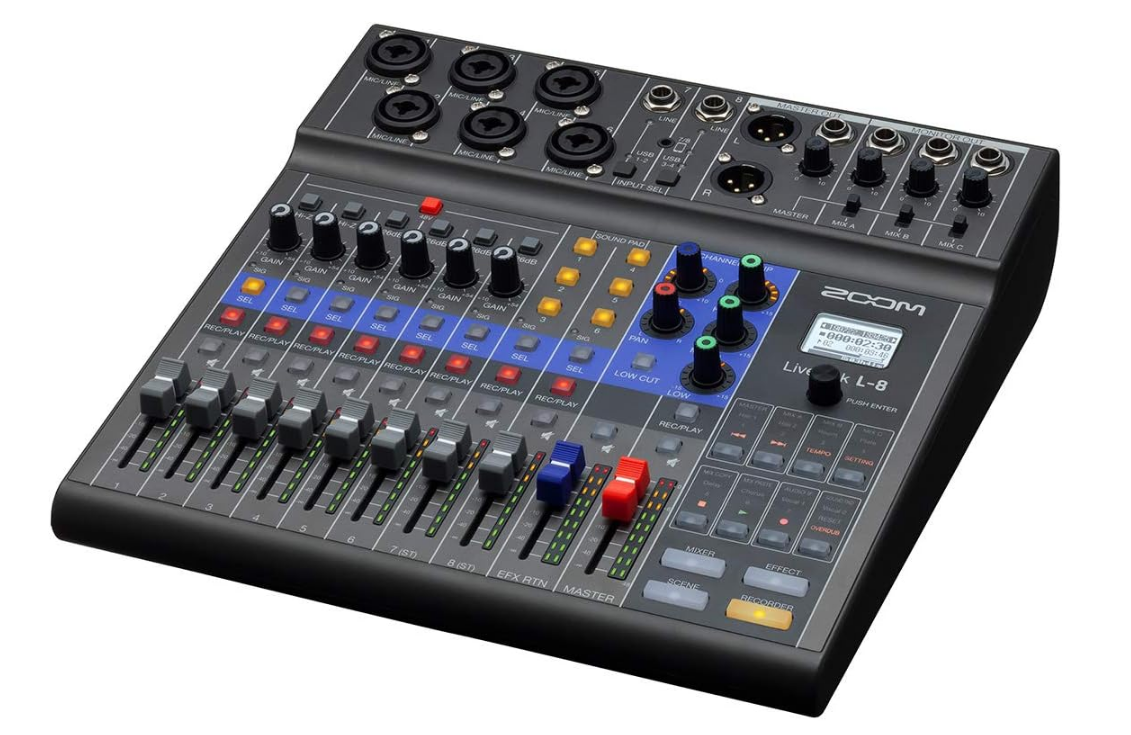
個人の備忘録としてまとめています。誤った情報がある場合があります。
コメントにてご指摘のほどお願いいたします。
参考説明書
https://zoomcorp.com/media/documents/J_L-8_02.pdf
解説
⓪事前準備
1.PCとデバイスを接続する
USBポートにデータケーブルで本体と接続します。
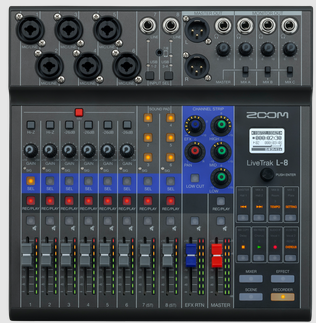
2.PCにドライバを入れる
公式サイトからOSにあったドライバーを入れます。
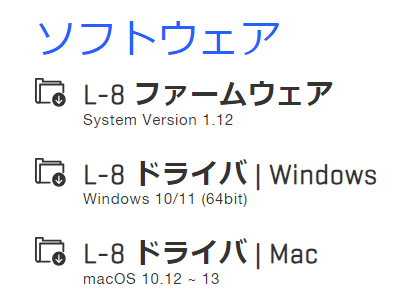
3.デバイスに設定する
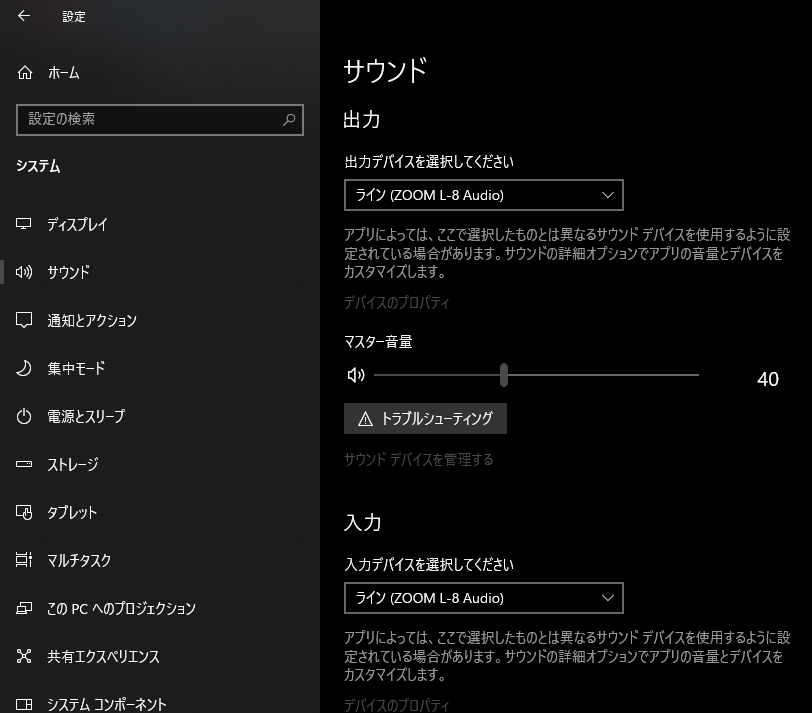
windowsの場合 設定->サウンド の入出力に指定されていることを確認します。
①PCからの音の入力
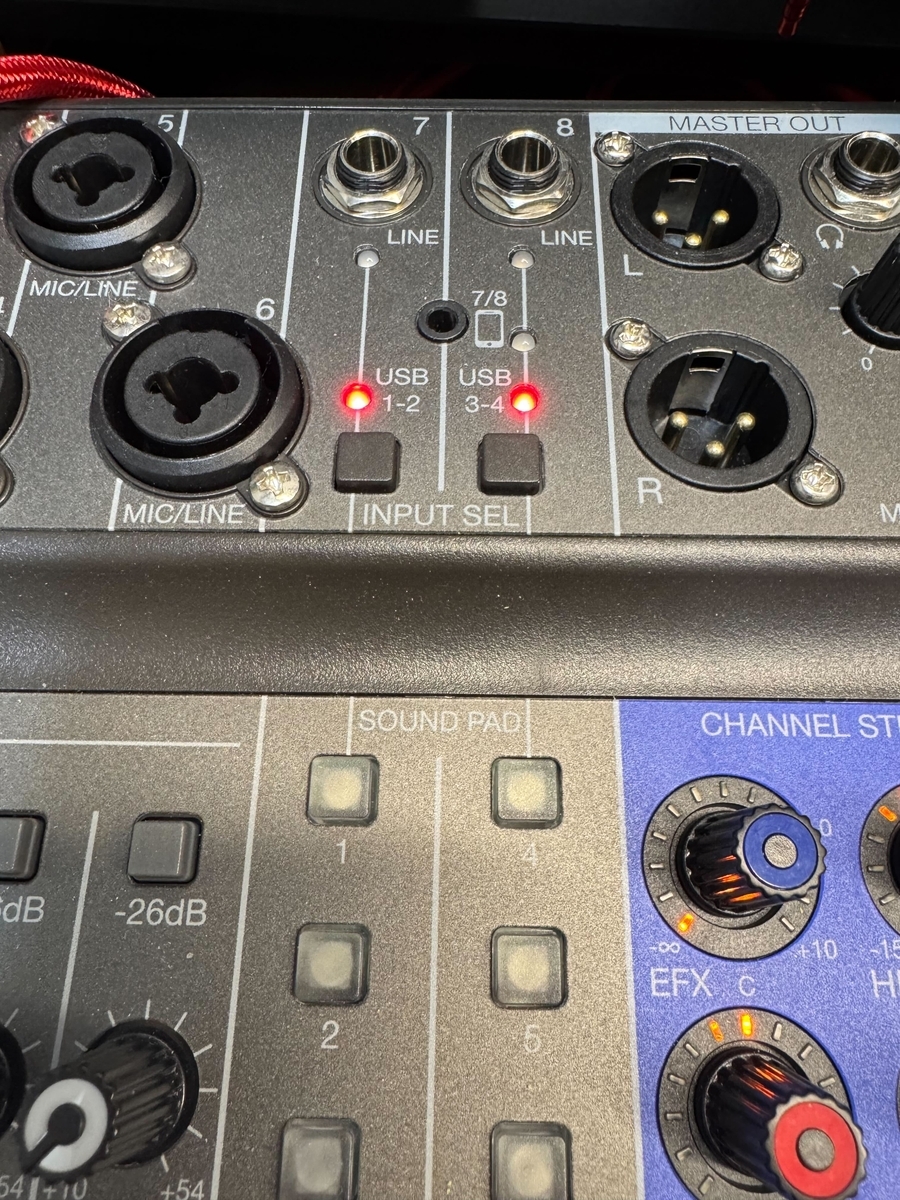
USB接続した場合のPCの入力チャンネルは7チャンネルのUSB1-2を点灯させます。
INPUT SELの左のボタンを連続して押すことで切り替えることができます。
画像のようにUSB1-2を光らせます。
②MIXERに切り替え
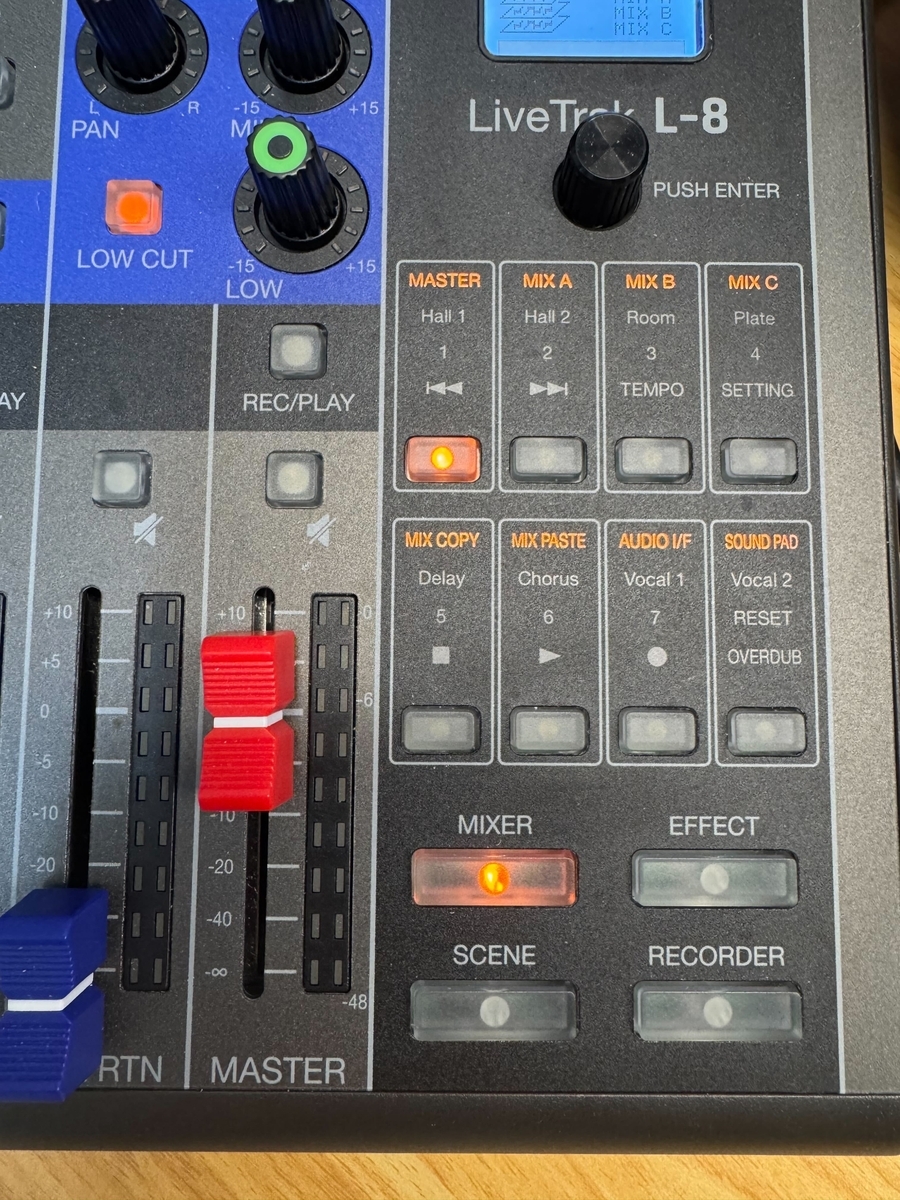
各フェーダーの位置を記録するために右下のMIXERというボタンを押し点灯させます。
③レイヤーをMASTERに切り替え
上の8個のボタンからMASTERと書いてあるボタンを押してレイヤーを指定します。
USB接続でのデバイス=>PCへの音声出力はMASTERを通るためです。
④フェーダーの位置調整
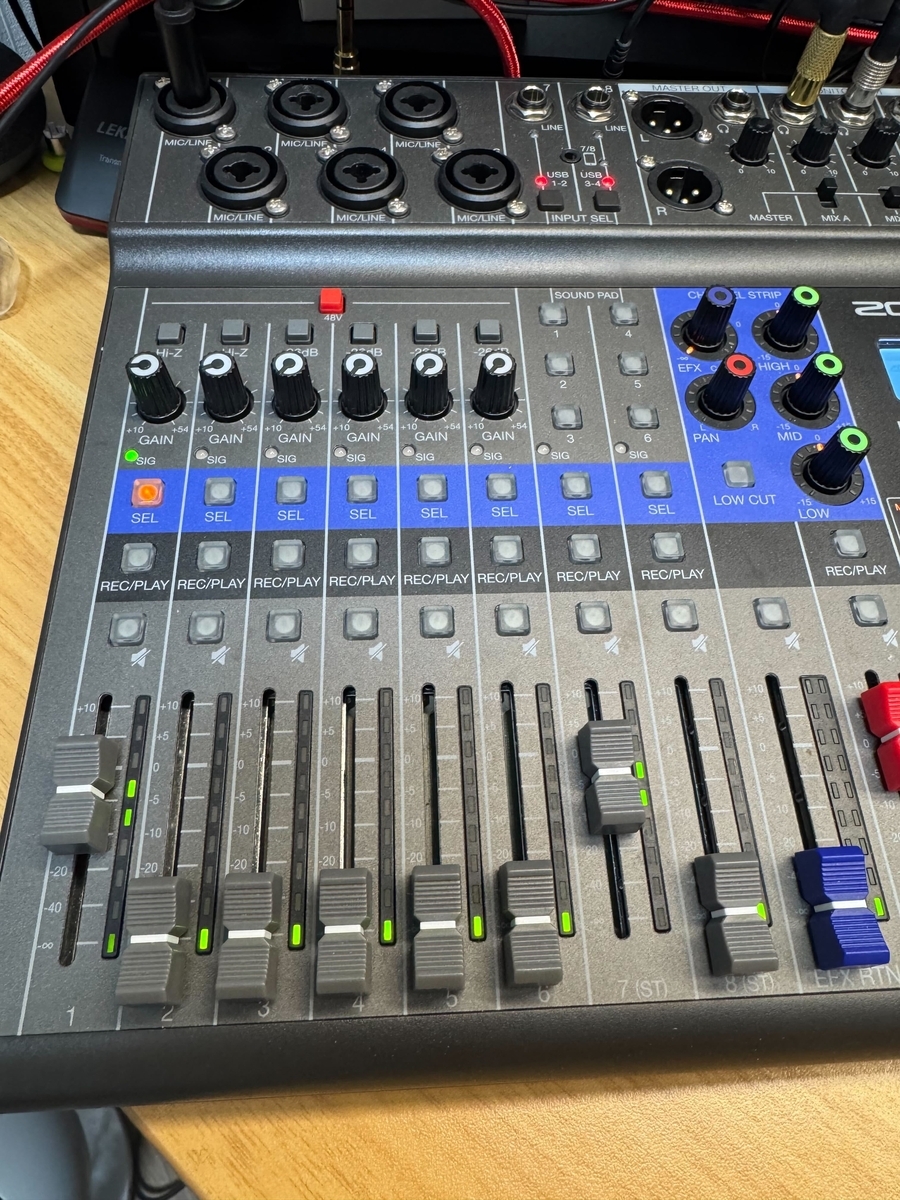
MASTERと7と記載されたフェーダーを上げ音量バランスを整えます。
③で行ったMASTERレイヤーボタンを再度押すことで位置が記録されます。
これでPCからL-8へ出力した音がPCの入力として入るようになりました。
⑤マイクや外部機器とのMIX
マイク入力とPCとの音を混ぜてPCへ出力する場合、接続されたチャンネルのフェーダーを上げることでミックスできます。
例えば左上にマイクを指した場合、1チャンネルに入力が来るので、フェーダーを上げることでPCとマイクの音がミックスされた音声がPCへ出力されます。
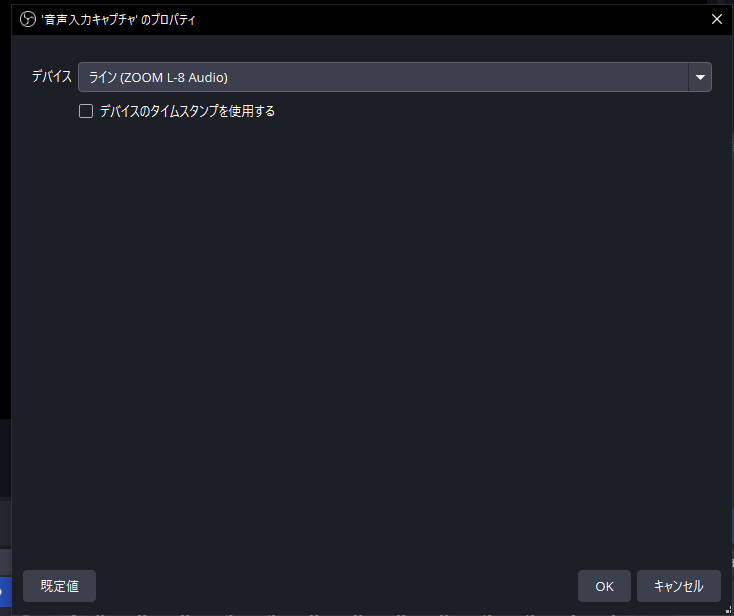
⑥OBS連携
PC側ではオーディオインターフェースの入力として扱われるので、
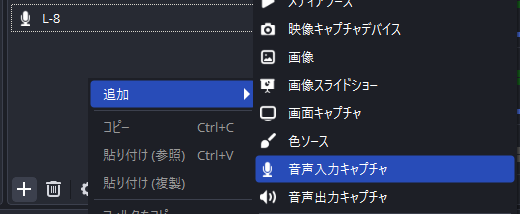
音声入力キャプチャからL-8 Audioを指定することでミックスされた音源がPCに入ります。
⑦外部機器連携
各レイヤーの音声出力はMASTER OUTやMONITOR OUTから出力されます。
外部のスピーカーなどに接続したりなど音声出力する場合は右上からケーブルを接続できます。
⑧オマケ 一緒に買うと便利なケーブル
3.5mm 6.35mm 変換アダプタ
ミックスされた音を有線イヤホンでモニターするための変換アダプタ。
入力でも使えるので便利
https://amzn.to/3N9eHyV
XLR ケーブル
XLRマイク機器の接続や、XLRでのMASTERを外部スピーカーに接続するときに便利なケーブル。
長くて安いのであると便利
https://amzn.to/47V7trH
TRRSオスーオス
PCを使わずにスマホやタブレットの汎用イヤホンジャックから音声を入力するのに便利なケーブル。通話を配信に乗せたいといったニーズに対応
⑨オマケ2 周辺オーディオ機器オススメ
SHURE シュア ダイナミックマイク SM58-LCE
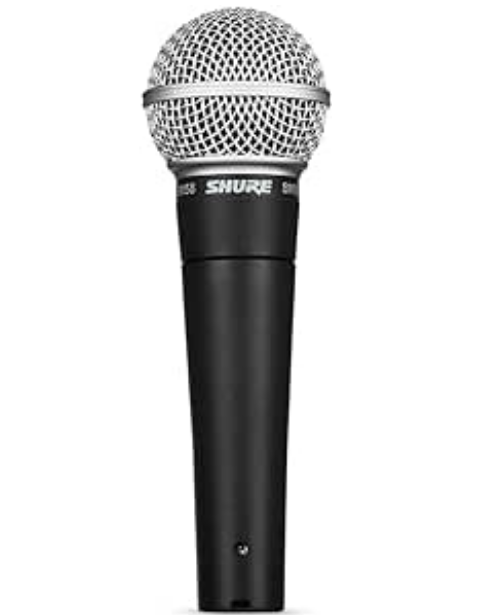
SHURE ダイナミックマイク SM7B
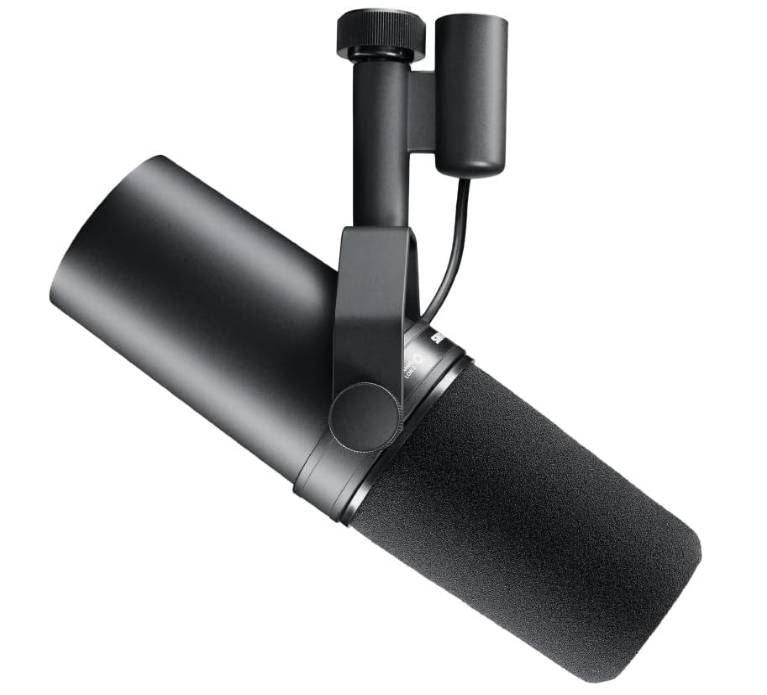
配信者御用達マイク、本格的なポッドキャストしたいならこれ。
CL-1 マイクブースター
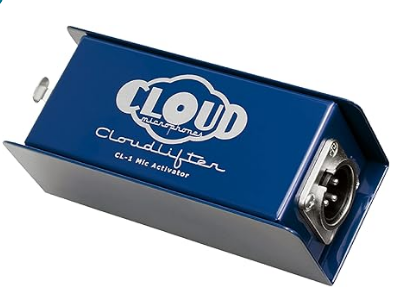
ダイナミックマイク用のゲイン(音量)を上げる装置
XLRに接続されたダイナミックマイクの音量が小さいと感じた場合は購入検討したほうがよい。
FIFINE マイクアーム
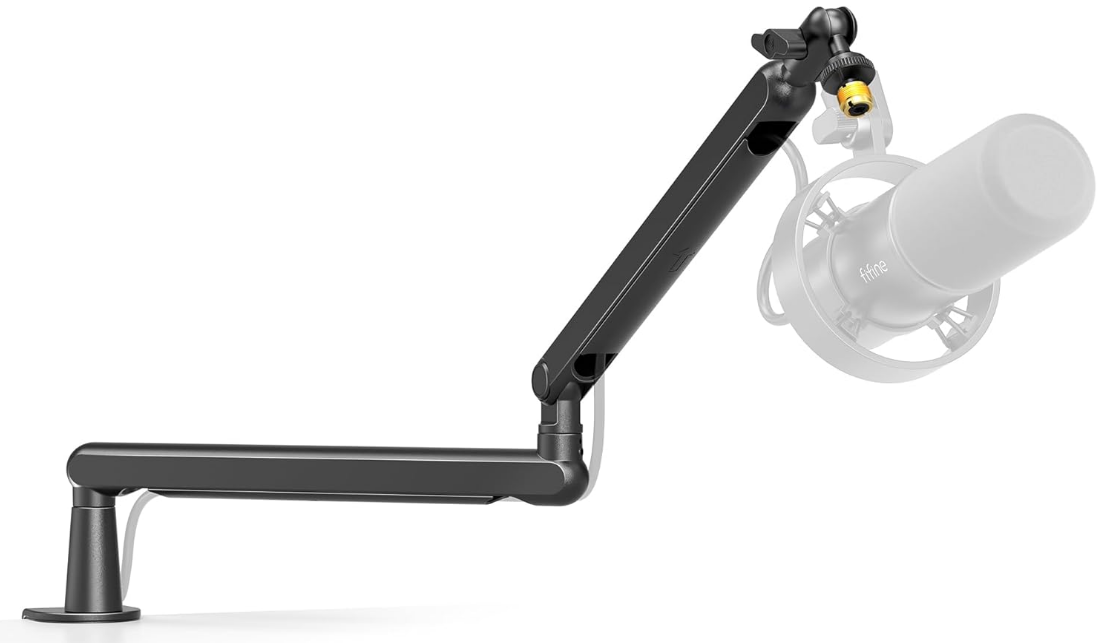
邪魔になりづらいロープロファイルマイクアーム、マイクアームが安物だと後悔したのである程度の実績があるものを選ぼう。
最後に
皆様の応援が投稿のモチベーションになりますので
コメントやX(Twitter)のフォローなどしていただけるとありがたいです。
